Showing posts with label Tutorial. Show all posts

Monday, July 14, 2014

Cara Menghitung Korelasi Menggunakan Excel 2007


Jika anda ingin menghitung nilai korelasi dari variabel x dan y dengan melakukan cara menghitung manual tentunya akan menguras energi dan waktu anda bukan ? Untuk menghitung korelasi tersebut anda bisa menggunakan Excel 2007 tanpa perlu menggunakan program statistik yang canggih seperti SPSS. Saya yakin anda sudah tahu rumus statistiknya untuk menghitung korelasi tersebut bukan? Jika anda belum tahu maka perhatikan rumus statistik untuk menghitung korelasi dibawah ini.
Nilai korelasi itu berada diantara -1 sampai dengan 1. Jika nilainya positif maka bisa dikatakan kedua variabel tersebut mempunyai hubungan yang positif atau searah maksudnya kenaikan nilai variabel x juga akan diikuiti oleh kenaikan nilai variabel y begitu pula sebaliknya, namun jika nilainya negatif maka bisa dikatakan kedua variabel tersebut mempunyai hubungan yang negatif atau berlawanan arah maksudnya kenaikan nilai variabel x akan diikuti dengan penurunan nilai variabel y.
Adapun fungsi Excel 2007 untuk menghitung korelasi variabel x dan y, yaitu
=CORREL(array1;array2)
dimana
array1 = rentang sel yang berisi nilai variabel x
array2 = rentang sel yang berisi nilai variabel y
Untuk lebih memperjelas cara menghitung korelasi di Excel, perhatikan contoh tabel dibawah ini
Coba anda hitung korelasi antara pemberian uang saku dengan hasil nilai ujian. Untuk menghitung nilai korelasi tersebut, coba anda ketik pada sel C8 , yaitu
=CORREL(B2:B7;C2:C7)
maka akan diperoleh nilai korelasinya 0,49 ini menunjukkan bahwa korelasi antara uang saku dengan nilai hasil ujiannya tidak terlalu kuat.
Silahkan mencoba, semoga berhasil …. biggrin
Read More


Saturday, November 9, 2013

Tutorial Solidworks 2007

silahkan dipelajari,,,,,!!!

Tip Rib on Circular Edges in SolidWorks Video Tutorial


Solidworks 2007 Tutorial videos 18 Rib


Solidworks 2007 Tutorial videos 04-Revolved Base.avi


Read More


Saturday, June 15, 2013

Cara menampilkan pengunjung Online (Visitor Online)


 ScreenShoot

Assalamualaikum..

BLOG RIEF hadir lagi dengan pembahasan yang sama seperti postingan sebelumnya, namun berbeda jenisnya.

Baiklah, kali ini saya akan membahas tentang cara menampilkan user online mywapblog

counter online penting bagi setiap pengguna blog atau pun website.

Dan juga banyak penyedia yang menyediakan counter online dengan berbagai jenis bentuk..

Berikut adalah salah satu counter online yang akan saya bahas.

Langsung saja ke topik pembahasan..

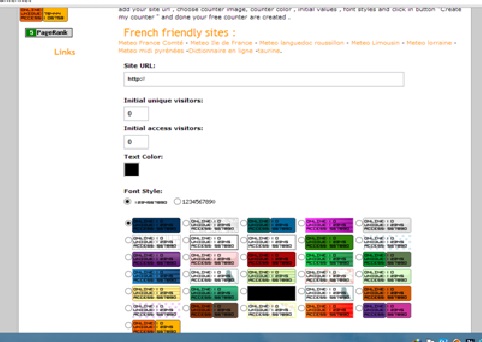
1. Silahkan klik disini untuk mulai membuat counter onlinenya

2. Pada box site URL
masukkan URL blog atau website kamu

3. Pilih jenis counter nya, ada banyak pilihan yang disediakan. Pilih yang kamu suka

4. Kemudian klik Create My Counter

5. Maka akan ada perintah here is your code cut and paste in your pages to display your counter
copy code pada box

6. Paste pada dashboard blog kamu..

Selesai..
Cukup sekian penjelasan dari saya, semoga mudah di pahami

saya akhiri
wassalamualaikum wr.wb
Read More


Thursday, June 13, 2013

Cara Cepat dan Mudah Membuat Software Portable dengan winrar


Sebetulnya ada dua pilihan mudah membuat software portable dengan Winrar. Yang pertama membuatnya dari file yang telah diinstall pada komputer, yang kedua membuat software portable tanpa menginstall terlebih dahulu softwarenya. Untuk pilihan yang kedua itulah sebenarnya yang kita harapkan, jadi kita langsung mengeksekusi file setup / file installer-nya tanpa menginstall dulu sehingga menguntungkan kita dengan menjaga sistem registry komputer tetap bersih.

Pada kesempatan kali ini saya akan menerapkan cara yang pertama yang paling mudah. Untuk cara yang kedua mungkin akan saya post menyusul. Sebelumnya, pastikan Winrar sudah terinstall pada komputer kita. Sekarang langsung saja kita mulai cara membuat software portable.

Cara Membuat Software Portable dengan Winrar

Ini merupakan cara yang pertama. Pada contoh di bawah ini, saya akan membuat versi portable dari Photoscape Berikut langkah-langkahnya :

1. Buka C\Program file\Photoscape
2. Blok semua file, gunakan tombol Ctrl + A

cara membuat software portable

3. klik kanan pada area block, pilih Add to archive...
4. Muncul jendela Archive winrar. Lihat gambar di bawah
- pada tab General centang Create SFX archive
- pindah ke tab Advanced, klik SFX options

cara membuat software portable

5. Muncul jendela baru SFX options. Lihat gambar di bawah
- pada tab General, ketikan Photoscape.exe pada Run after exrtaction
- pindah ke tab Modes, centang Unpack to temporary folder dan pada Silent mode, pilih Hide all lalu klik tombol OK. Tunggu hingga proses selesai.

cara membuat software portable

6. Sampai disini proses pembuatan photoscape portable telah selesai, selanjutnya kita tinggal mencarinya di folder yang sama saat kita membuat photoscape portable yaitu di C\Program file\Photoscape.

cara membuat software portable

Bagaimana kawan, mudah sekali bukan? Saya yakin jika kita mengikuti langkah-langkah di atas dengan benar pasti berhasil. Sekarang tinggal mencobanya langsung. Caranya dengan terlebih dahulu meng-uninstall software yang kita buat jadi portable. Uninstall pake Revo Uninstaller dengan mode advanced agar tidak meninggalkan jejak di sistem registry (ini tidak harus juga tidak mengapa. Hanya menjaga kebersihan sistem saja). Saat kawan menjalankan software portable yang dibuat dengan Winrar, waktu kita close tuh software maka akan muncul peringatan pada windows seperti screenshot di bawah ini:


Peringatan di atas tidak akan menyebabkan masalah pada komputer kita. Tinggal klik saja This progran installed correctly.

Nah, software portable di atas kan telah berhasil kita buat, tapi masih ada yang kurang yaitu icon pada software tersebut adalah gambar winrar yang berada pada box. Untuk mengubah icon tersebut akan saya jelaskan pada postingan berikutnya. Demikian artikel tentang cara membuat software portable. Semoga bisa bermanfaat. Terimaksih...
- See more at: http://inilahtipsku.blogspot.com/2012/11/cara-membuat-software-portable-dengan-cepat.html#sthash.kkkWhcvv.dpuf
Read More


Tuesday, June 11, 2013

Saturday, June 8, 2013

Cara Mudah Membuat Slide Show Foto di Blog


Sebuah halaman blog yang tidak ada sentuhan foto atau gambar akan terasa membosankan. Jika sudah bosan, maka pengunjung blog tidak akan lama bertahan. Bukan hanya sebagai pernak-pernik, sebuah foto juga bisa memberikan kesan tersendiri. Orang akan lebih hafal dengan gambar daripada tulisan.

Sekarang, kita akan belajar untuk membuat slide show, yaitu foto-foto yang ditampilkan secara bergantian dengan otomatis. Slide show bisa digunakan untuk menampilkan banyak foto tanpa menyita banyak space. Karena foto akan diputar layaknya sebuah video, sehingga lebih menarik dan hemat tempat.

Slide show bisa digunakan untuk menampilkan foto liburan yang banyak, atau memajang foto-foto produk untuk toko online. Cara untuk membuat slide show ini sangat mudah, tidak perlu pintar photoshop atau flash. Kita tinggal menyiapkan foto yang sudah diupload (dihosting). Kita bisa memanfaatkan post blogger, Picasa, Photobucket, dan lain-lain.

Cara Mudah Membuat Slide Show Foto di Blog
1. Login ke blogger
2. Pilih Tata Letak kemudian Tambah Gadget
3. Pilih HTML/JavaScript
4. Masukan kode HTML berikut ini:
<script src='http://yourjavascript.com/53816065231/Database5.js' type='text/javascript'></script>
<script type="text/javascript" src="http://yourjavascript.com/65160840132/cycle.js"></script>
<script type="text/javascript">
$(document).ready(function() {
$('#content-slider').cycle({
fx: 'fade'
});
});
</script>
<style type="text/css">
#content-slider {
   position: relative;
   width: 100%;
   height: 250px;
   overflow: hidden;
   margin:0 auto;
}
#content-slider img {
   display: block;
   width: 100%;
   height: 250px;
}
</style>
<div id="content-slider">
<img src="URL Foto 1" />
<img src="URL Foto 2" />
<img src="URL Foto 3" />
<img src="URL Foto 4" />
</div>

5. Ganti URL Foto 1 dengan URL foto yang sudah dihost (upload)
6. Kita bisa juga menyesuaikan tinggi foto (height) dan lebarnya.
7. Kita bisa menambahkan atau menampilkan foto lebih banyak lagi dengan menambahkan kode sama seperti <img src="URL Foto 4" /> dan seterusnya.
7. Simpan jika sudah selesai. 
Read More


Sunday, June 2, 2013

Membuat Menu Drop Down di Blog


Membuat menu drop down untuk mempercantik tampilan blog memang harus dilakukan. Mengapa tidak, Banyak blog pada saat ini seakan-akan mewajibkan fitur menu drop down ini ada di blog mereka. Terasa sangat kurang jika seorang blogger tidak menambahkan atau membuat menu drop down seperti ini. Salah satu manfaat membuat menu drop down adalah agar para pengunjung bisa dengan mudah menemukan artikel-artikel lain dalam blog tersebut. Membuat menu drop down di blog juga dapat meringkas tempat untuk memberikan informasi-informasi lebih kepada para pengunjung.

Membuat menu drop down sebenarnya sangat mudah untuk dilakukan. Cara ini bisa dipakai untuk blog yang belum ada fitur menu drop downnya atau untuk blog yang memang sudah ada. Ada dua cara yang bisa anda pakai untuk menempatkan menu drop down ini. Pertama bisa anda tempatkan di header, kedua bisa anda tempatkan di sidebar blog. Contoh tampilannya nanti akan terlihat seperti gambar di bawah ini.


Membuat Menu Drop Down di Blog

Oke langsung saja, langkah-langkah untuk membuat menu drop down.

1. Masuk ke akun blogger.
2. Pilih Template > Edit HTML
3. Centang "Expand Template Widget"
4. Cari kode </head>. Anda bisa memakai Ctrl + F
3. Letakan kode di bawah ini tepat di atas kode </head> tadi


<style>
#coolMenu,
#coolMenu ul {
    list-style: none;
}
#coolMenu {
width:980px;
    float: left;
}
#coolMenu > li {
    float:left;
}
#coolMenu li a {
display: block;

    padding: 5px 10px 5px 10px;
    text-decoration: none;
}
#coolMenu ul {
    position: absolute;
    display: none;
        z-index: 999;
}
#coolMenu ul li a {
    width: 30px;
 float:left;
padding: 5px 10px 5px 10px;
}
#coolMenu li:hover ul { 
}
/* Main menu
------------------------------------------*/
#coolMenu {
    font-family: Arial;
    font-size: 12px;
    background: #2f8be8;
margin:0 auto;padding:0 auto;
background: #02b0cf;
padding-left:3px;
border-bottom:1px solid #ccc;border-top:2px solid #ccc;
}
#coolMenu > li > a {
    color: #fff;
    font-weight: bold;
padding:8px 10px 8px 10px;
}
#coolMenu > li:hover > a {
    background: #f09d28;
    color: #000;

    -webkit-transition: all .2s ease-in-out;

    -moz-transition: all .2s ease-in-out;

    -ms-transition: all .2s ease-in-out;

    -o-transition: all .2s ease-in-out;

    transition: all .2s ease-in-out;

}

/* Submenu
------------------------------------------*/
#coolMenu ul {
    background: #f09d28;
padding:3px 5px 3px 5px;
}
#coolMenu ul li a {
    color: #000;
width:100px;
}
#coolMenu ul li:hover a {
    background: #ffc97c;
    -webkit-transition: all .2s ease-in-out;

    -moz-transition: all .2s ease-in-out;

    -ms-transition: all .2s ease-in-out;

    -o-transition: all .2s ease-in-out;

    transition: all .2s ease-in-out;

}
</style>
<script type="text/javascript" src="http://ajax.googleapis.com/ajax/libs/jquery/1.6.1/jquery.min.js"></script>
<script>
$(function(){
    $('#coolMenu').find('> li').hover(function(){
        $(this).find('ul')
        .removeClass('noJS')
        .stop(true, true).slideToggle('fast');
    });
});
</script>

Keterangan :
Kode yang berwarna biru adalah kode lebar menu, anda sesuaikan sendiri dengan blog anda nanti.
Kode yang berwarna merah adalah warna background menu.
Kode yang berwarna ungu adalah warna background sub menu. Silakan ganti sesuai selera anda.

4. Simpan Template
5. Berikut ini adalah kode HTML Menu Drop Down nya.

<ul id="coolMenu">
    <li><a href="http://blazerracing.blogspot.com">Home</a></li>
    <li><a href="#">Health</a></li>
    <li>
    <a href="#">Blogger</a>
    <ul class="noJS">
        <li><a href="#">jQuery</a></li>
        <li><a href="#">CSS</a></li>
        <li><a href="#">Widget</a></li>
    </ul>
</li>
<li>
    <a href="#">Resep</a>
    <ul class="noJS">
        <li><a href="#">Dessert</a></li>
        <li><a href="#">Chicken</a></li>
        <li><a href="#">Drink</a></li>
<li><a href="#">Cake</a></li>
<li><a href="#">Breakfast</a></li>
<li><a href="#">Soup</a></li>
<li><a href="#">Pasta</a></li>
<li><a href="#">Seafood</a></li>
    </ul>
</li>
    <li><a href="#">Naruto Episode</a></li>
  <li>
    <a href="#">More</a>
    <ul class="noJS">
        <li><a href="#">Kode Warna</a></li>
        <li><a href="#">Get This Menu</a></li>

    </ul>
</li>
</ul>

6. Ganti tanda pagar di atas dengan URL yang ingin anda tuju.
7. Sekarang untuk memasang menu drop downnya, Anda bisa memiih 2 cara berikut ini, atau pakai kedua-duanya juga tidak apa-apa.
(Copy HTML Menu Drop Down nomor 5 tadi ke 2 cara di bawah ini. Pilih salah satunya)

Cara 1 : Add Gadget > HTML/Java Script >Paste kode nomor 5.
Cara 2 : Template > Edit HTML, Kamu cari kode bagian header blog kamu, untuk lebih mudah cari kode ini <div id='header-wrapper'>  biasanya, kodenya seperti di bawah ini:

<div id='header-wrapper'>
<b:section class='header' id='header' maxwidgets='1' showaddelement='no'>
<b:widget id='Header1' locked='true' title='Blazer Blog (Header)' type='Header'/>
</b:section>
</div><!-- end header-wrapper -->
KODE NOMOR 5 NYA LETAKAN DISINI DI BAWAH KODE AKHIR HEADER
Kalau template saya kodenya saya tempatkan setelah kode

<b:section class='header' id='kepala-kanan' maxwidgets='1' showaddelement='no'>
<b:widget id='Header1' locked='true' title='Blogg Uji Coba (Header)' type='Header'>
<b:includable id='title'>
  <b:if cond='data:blog.url == data:blog.homepageUrl'>

Membuat Menu Drop Down di blog gampang bukan? Oke itu aja pelajaran kali ini. semoga bisa mempraktekannya. cara ini sudah saya uji dan berhasil.

Baca Juga Artikel Lainnya :

Read More


Return to top of page
Powered ByBlogger | Design by PARMAN | Blogger Template by UKK As-Siraaj